
a) 邀请别人或加入一个新的空仓库
邀请别人加入你创建的空仓库
首先登录到Github,打开刚刚创建的仓库页面,然后点击右上角的Settings(设置)按钮。点击左侧菜单中Access栏目下的
Collaborators,然后点击右侧Manage access中的“Add people”,然后在弹出的框中输入想要邀请的人的用户名或者邮箱.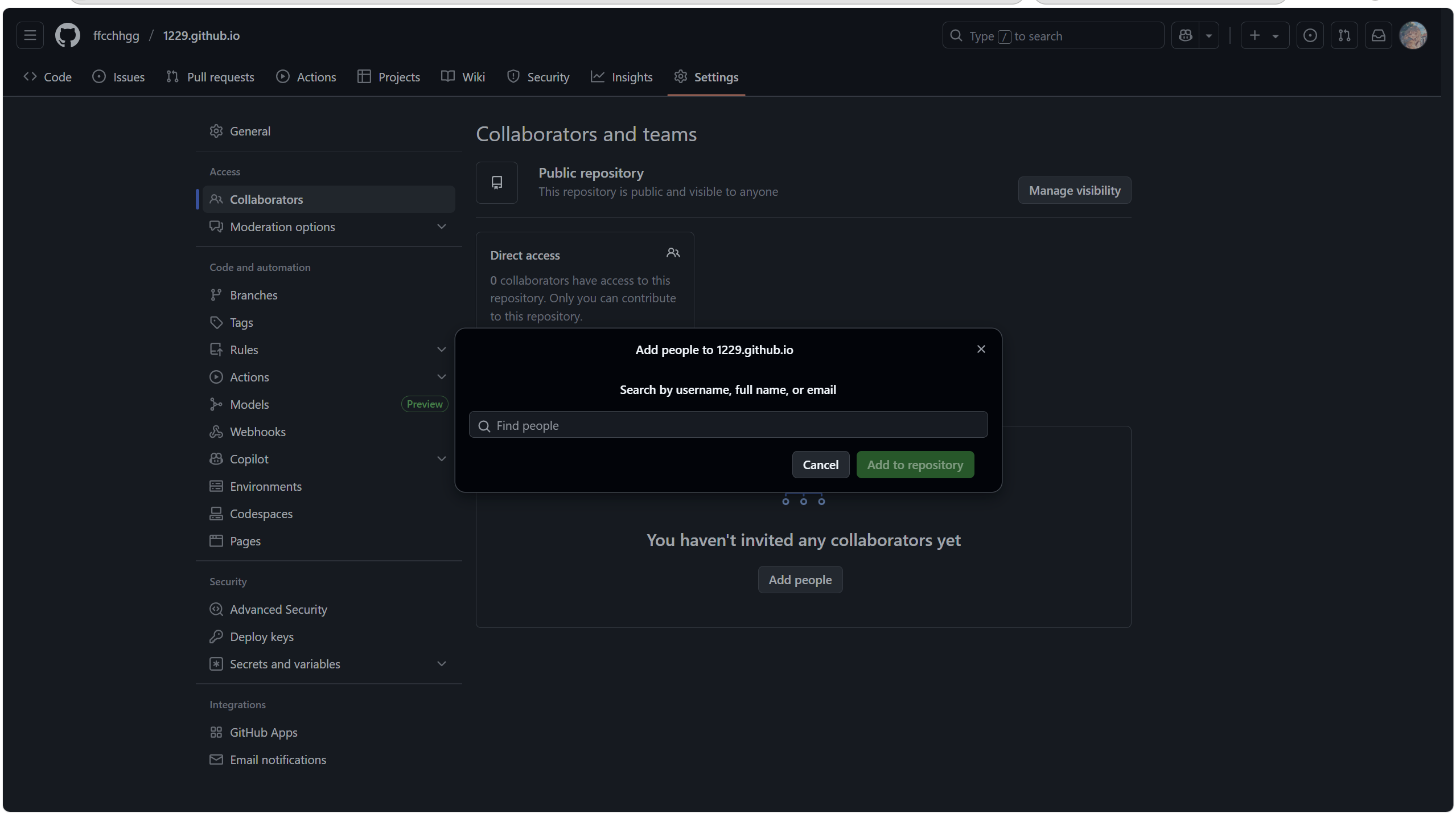
这样就发出了邀请
b) 加入一个新的空仓库
1.首先同意别人的邀请(在自己的收件箱中)
2.克隆仓库到本地
首先复制仓库的 HTTPS 地址并克隆到本地(先cd到你想要建立仓库的地方)
1 | git clone https://github.com/username/repository.git |
3.创建自己的分支
创建自己的分支可以进行独立开发,这样可以不会直接影响到主分支(通常是main或者master)
1 | cd repository # 切换到仓库目录 |
your-feature-branch 是你分支的名称,最好使用有意义的名称,如 fix-bug 或 `add-feature``
4.编写代码/修改自己分支上的内容
可以关闭git bah,在你的仓库文件夹下面进行任意修改即可
5.同步主分支的代码
在你编写代码的过程中,主分支可能会被其他人进行更新,所以要不时拉取主分支的最新代码(尤其是提交自己代码之前):
1 | git checkout main # 切换到主分支 |
6.提交代码/文件
如果完成了部分任务想要把这部分内容推送到远程分支上:
1 | git status # 查看状态,确认有哪些文件被修改 |
如果只想推送某一个文件:
1 | git add xxxfile # 添加更改的文件(特定) |
7.创建Pull Request(PR)
当你完成开发,想要把自己的更改合并到主分支时,需要在Github上创建一个Pull Request
在 GitHub 上,进入你的仓库页面,点击 “Pull requests” 标签页。
点击 **”New Pull Request”**,选择你的分支与主分支进行比较(compare)。
填写 PR 的标题和描述,确保描述清晰地说明了所做的更改。
点击 “Create Pull Request”提交 PR 并。
8.代码审核与合并(到主分支)
通常,仓库的其他成员会对你的 Pull Request 进行审查(code review)。他们可能会要求你做一些修改。一旦代码审核通过,仓库管理员或你自己可以将你的分支合并到主分支中。
1 | git checkout main # 切换到主分支 |
或者通过Github网站上的合并按钮进行合并(我未实操)
9.删除本地分支
在你的代码合并到主分支之后可以删除本地分支以保持工作环境整洁
1 | git branch -d your-feature-branch # 删除本地分支 |